
L'export des documents d'un candidat depuis Skribe vers Tempo s'effectue depuis le profil du candidat.
-
Commencez par créer la fiche de l’intérimaire dans Tempo en renseignant obligatoirement son numéro de sécurité sociale.
🚨 Fermez impérativement la fiche de l'intérimaire dans Tempo. Si elle reste ouverte, la liaison échouera.
- Une fois la fiche Tempo de l’intérimaire créée et fermée, cliquez sur le bouton “Tempo” pour accéder à la page d'export des documents.
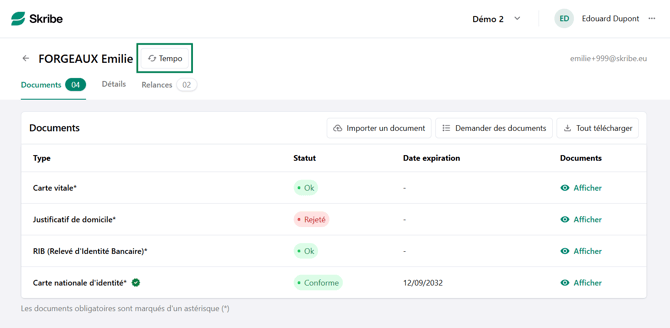
-
Cliquez sur "Rechercher une fiche Tempo".
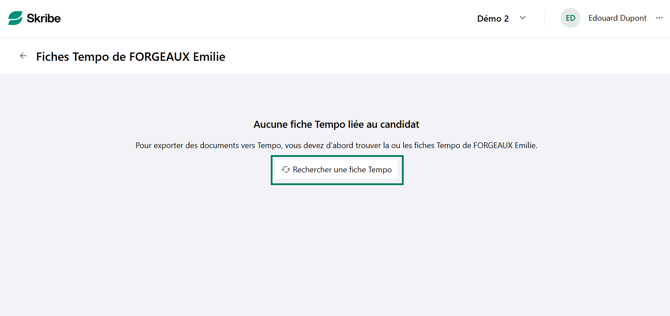
 Une notification de vérification apparaît afin de valider que les actions nécessaires ont bien été réalisées.
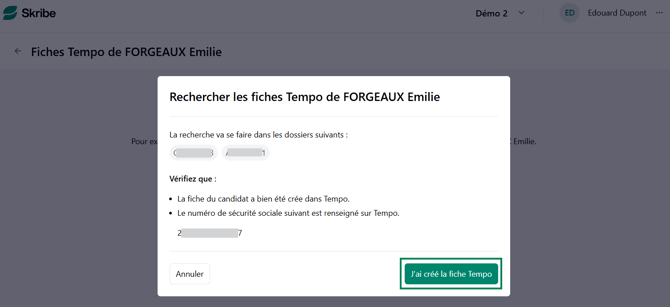
- Cliquez sur "j'ai créé la fiche Tempo" pour lier le candidat entre Skribe et Tempo.
- Une fois la ou les fiche(s) associée(s), sélectionnez le type de document Tempo correspondant dans la liste déroulante. Lorsque tous les documents sont renseignés, cliquez sur "Exporter".
🚨 La sélection d'un document Tempo est obligatoire : sans document Tempo sélectionné, celui-ci ne sera pas transféré.
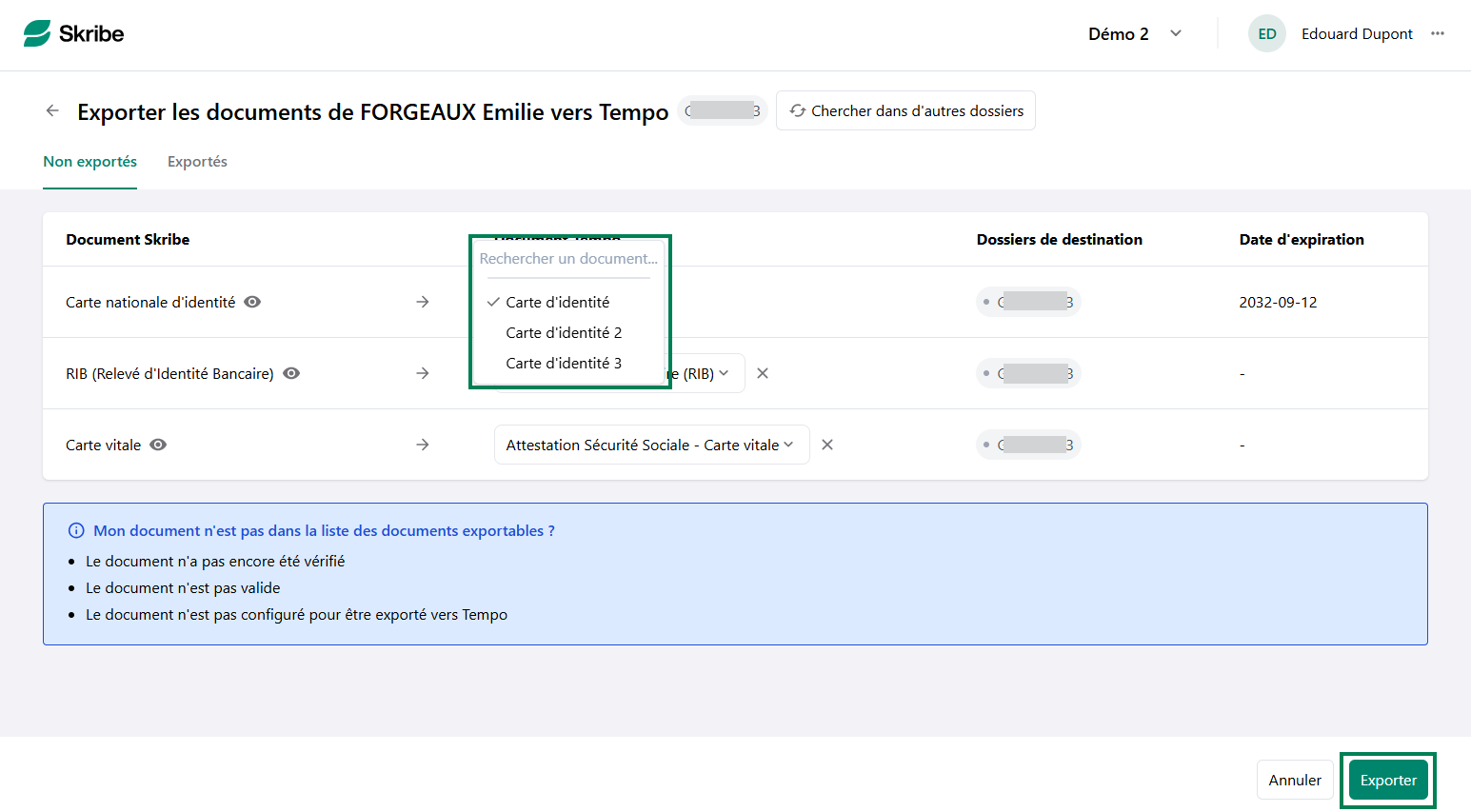
✔ Seuls les documents validés par Skribe peuvent être exportés ⌛ L'export peut prendre plusieurs minutes
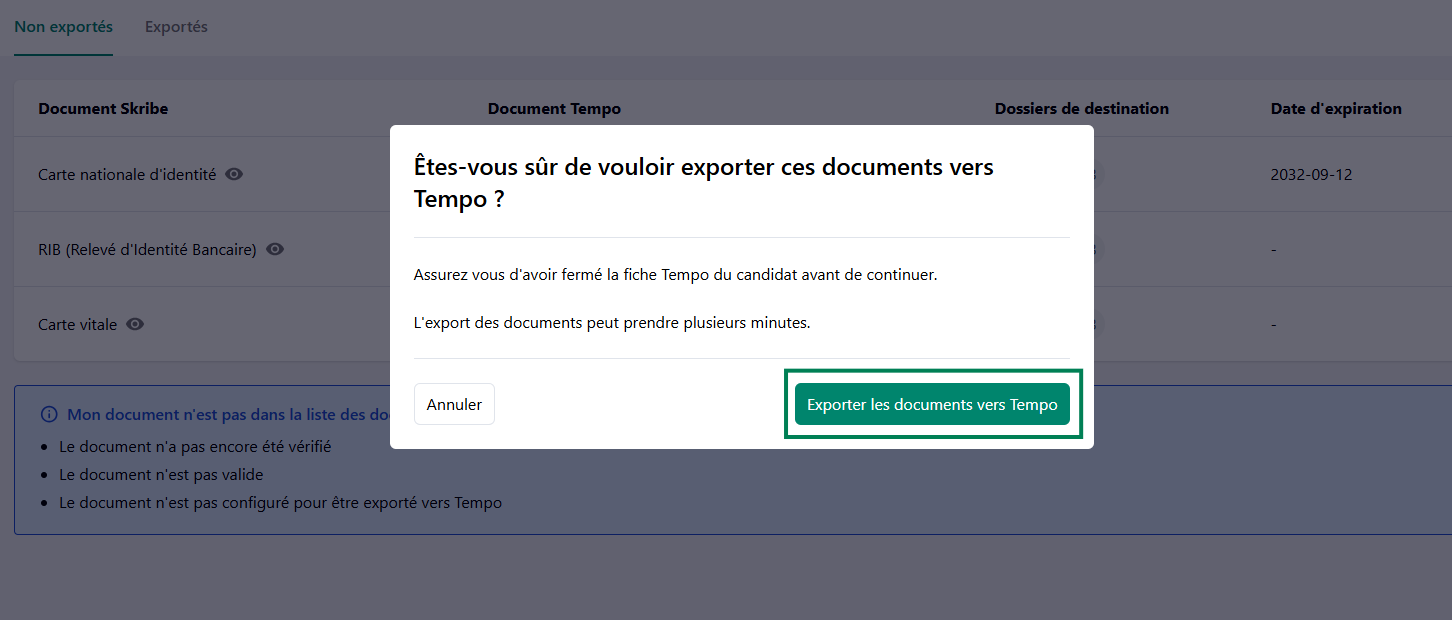
- Une dernière fenêtre de confirmation s'affiche : vérifiez que la fiche candidat est toujours fermée dans Tempo, puis cliquez sur "Exporter les documents vers Tempo". Le(s) document(s) ainsi que sa date d'expiration seront transférés.
- Une fois l'export finalisé, le statut du/des dossier(s) Tempo apparaît en vert.
- Si vous souhaitez transférer les documents du candidat vers un autre dossier Tempo, il vous suffit de répéter la même procédure : créez la fiche du dossier candidat dans le nouveau dossier Tempo, puis lancer la liaison en cliquant sur "Chercher dans d'autres dossiers" et procéder à l'export des documents depuis Skribe vers Tempo.
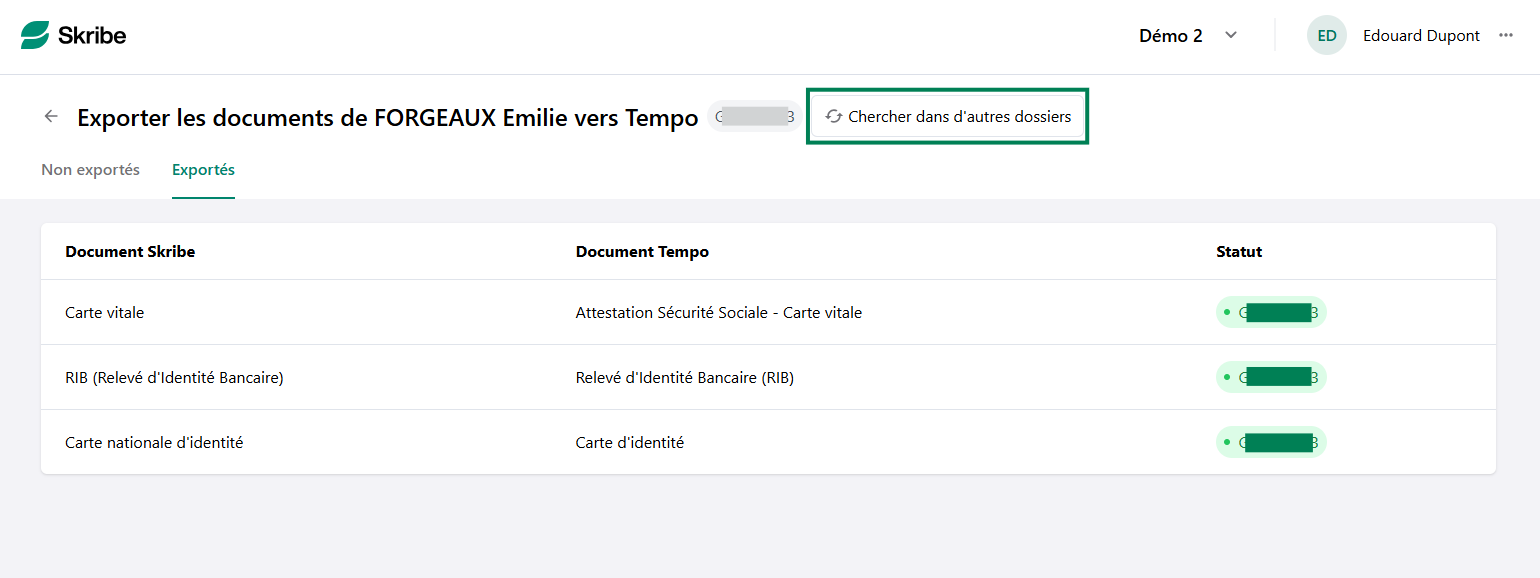
 Chaque nouveau transfert effectué depuis Skribe met automatiquement à jour l'ensemble des dossiers Tempo associés au candidat.